

A
この項目では、アプリで家電を接続する際、以下の画面で進め、うまく接続できない場合について説明しています。
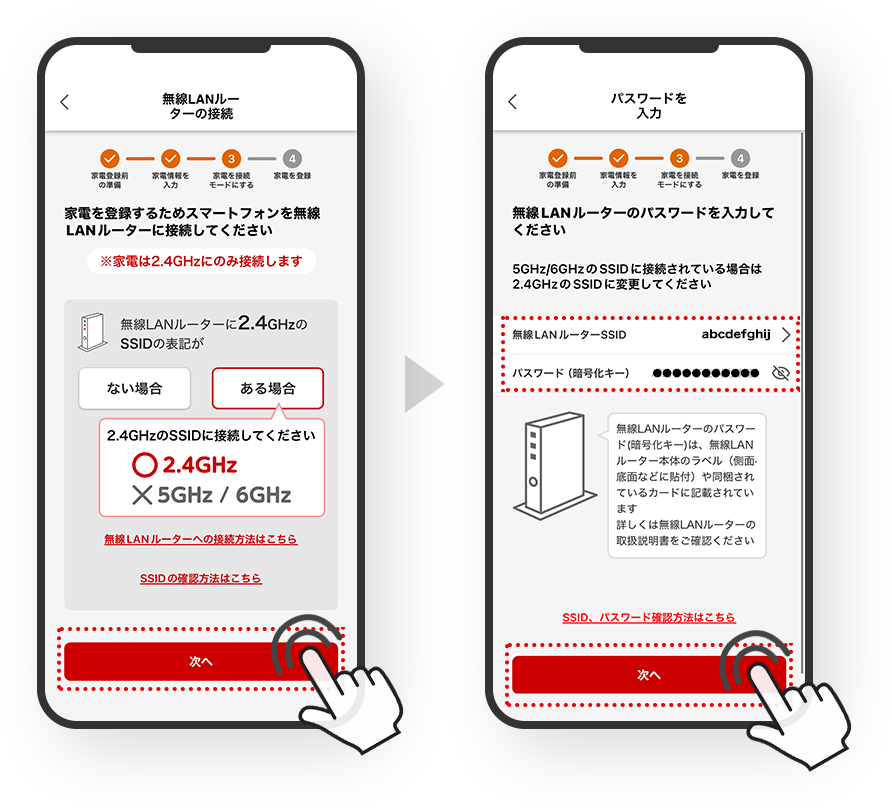
他の画面(方式)で接続している場合については この他の家電の接続に関わるよくあるご質問 に記載されている項目をご覧ください。
他の画面(方式)で接続している場合については この他の家電の接続に関わるよくあるご質問 に記載されている項目をご覧ください。
スマートフォンに表示されているエラーの内容によって対応方法が異なります。エラー画面を確認してください。
(1)
接続 STEP1:家電とスマートフォンを接続できませんでした の場合
(2)
接続 STEP2:家電を無線LANルーターに接続できませんでした の場合
(3)
接続 STEP3:家電をサーバーに接続できませんでした の場合
■ アプリのエラー画面
(1)
接続 STEP1:家電とスマートフォンを接続できませんでしたの場合
最初に家電とスマートフォンがBluetoothで接続されますが、この接続がうまくできていません。
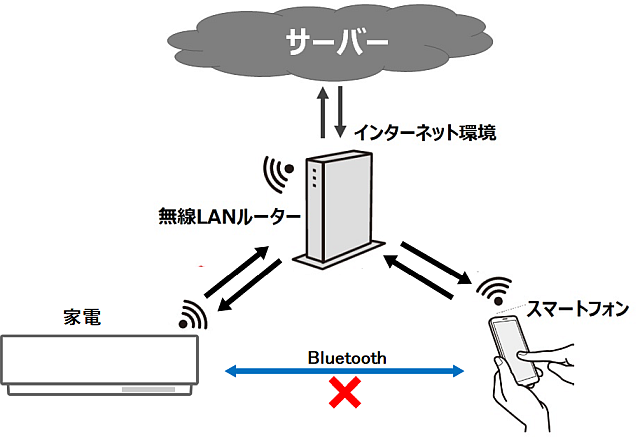
Bluetoothに関する以下の点を確認してください。
・
・
・
上記を確認して、アプリ画面の をタップしてやり直してください。
もう一度やり直す
(2)
接続 STEP2:家電を無線LANルーターに接続できませんでした の場合
家電が無線LANルーターに接続し、同じ無線LANルーターに接続されているスマートフォンと通信しますが、この通信ができていません。
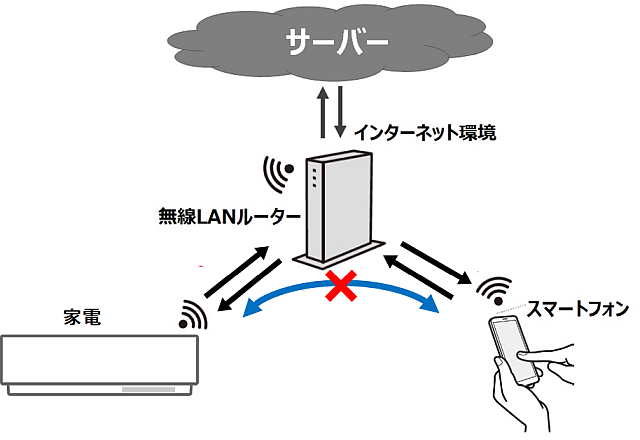
無線LANルーターに関する以下の点を確認してください。
・
・
・
・
・
上記を確認して、アプリ画面の をタップしてやり直してください。
もう一度やり直す
(3)
接続 STEP3:家電をサーバーに接続できませんでした の場合
無線LANルーターがインターネット/IoLIFEサーバーに接続されていません。
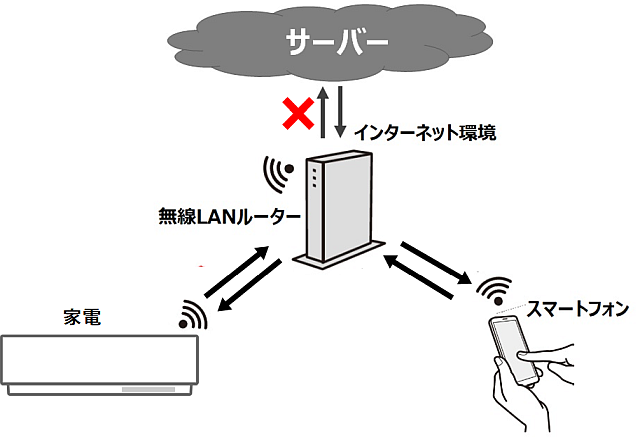
無線LANルーターに関する以下の点を確認してください。
・
・
・
・
・
上記を確認して、アプリ画面の をタップしてやり直してください。
もう一度やり直す
● 家電が接続モードになっているかの確認
家電が接続モードになっているか、は以下により確認することができます。
-
家電を接続モードにします。接続モードにする方法は、アプリで「家電を追加」をタップして進めていくと画面に表示されます。また、各家電の接続方法ページにも記載されています。
エアコン:接続方法ページ エアコンをインターネットに接続
洗濯機:接続方法ページ 洗濯機をインターネットに接続
冷蔵庫:接続方法ページ 冷蔵庫接続モード
オーブンレンジ:接続方法ページ オーブンレンジをインターネットに接続
ジャー炊飯器:接続方法ページ 炊飯器をインターネットに接続
- スマートフォンの設定→Wi-Fiで、家電のSSID IoLIFE-zz-XXXX が表示されるか確認します。
iPhone:設定 → Wi-Fi
Android:設定 → ネットワークとインターネット → インターネット → Wi-Fi
で表示されているSSIDの一覧に
IoLIFE-zz-XXXXがあれば接続モードになっています。※zzには家電種別に応じた2文字が入ります。※XXXXには家電固有の4桁英数字が入ります。
※1.で家電を接続モードにした後、IoLIFE-zz-XXXX が表示されるまで時間がかかる場合があります。この場合、一度上の設定に戻ってからもう一度Wi-Fi画面に入ると表示されることがあります。
*上記の設定は、お使いのスマートフォン機種や、スマートフォンのOSバージョンにより異なる場合があります。
以上を行っても IoLIFE-zz-XXXX が現れない場合は 東芝生活家電ご相談センター にご連絡ください。
● この他の家電の接続に関わるよくあるご質問
※本ページに掲載されている各社商標については こちら をご確認ください。
ご回答いただきまして、ありがとうございます。
今後の参考にさせていただきます。
また、サポート情報改善のためご意見、ご感想をお聞かせください。
関連するご質問
