


A
この項目では、アプリで家電を接続する際、以下の画面で「簡単接続」を選んで進め、うまく接続できない場合について説明しています。
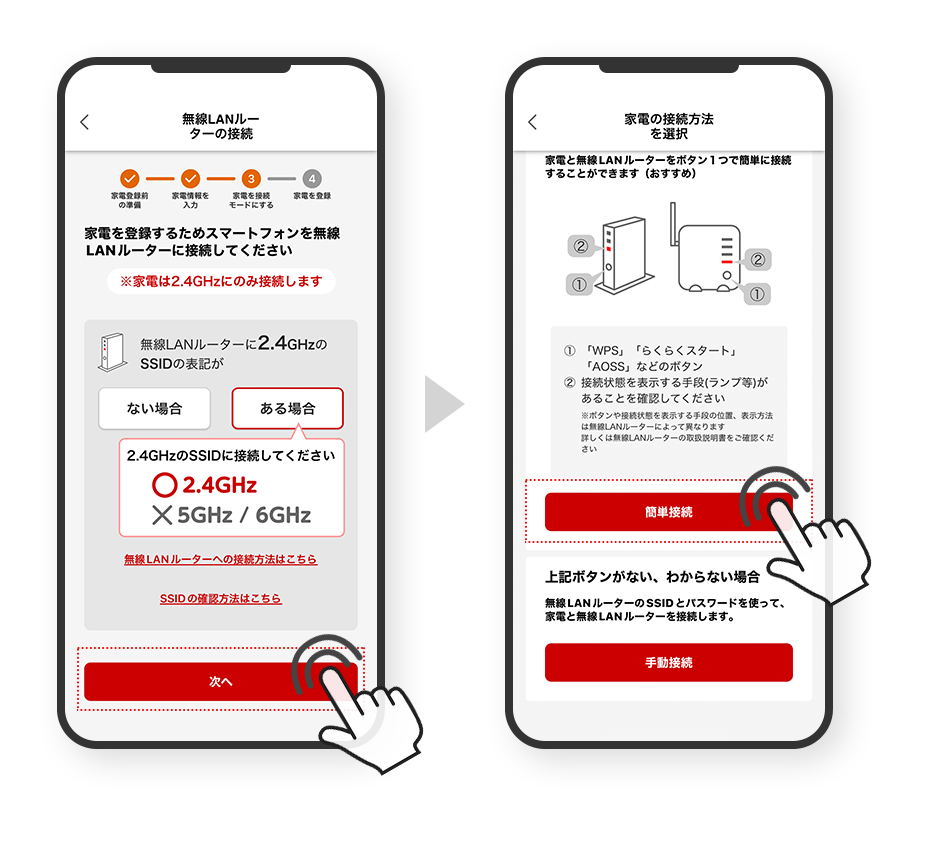
他の画面(方式)で接続している場合については この他の家電の接続に関わるよくあるご質問 に記載されている項目をご覧ください。
他の画面(方式)で接続している場合については この他の家電の接続に関わるよくあるご質問 に記載されている項目をご覧ください。
スマートフォンに表示されているエラーの内容によって対応方法が異なります。エラー画面を確認してください。
■ 簡単接続でうまく接続できない場合
(1)
簡単接続 STEP1:家電が見つかりませんでした
の場合
の場合
(2)
簡単接続 STEP2:家電を登録できませんでした
の場合
また簡単接続で接続できない場合には、以下の手動接続で試してください。の場合
■ 簡単接続でうまく接続できない場合
■ アプリのエラー画面
(1)
簡単接続 STEP1:家電が見つかりませんでした の場合
[家電の無線LANマーク が点灯している場合]
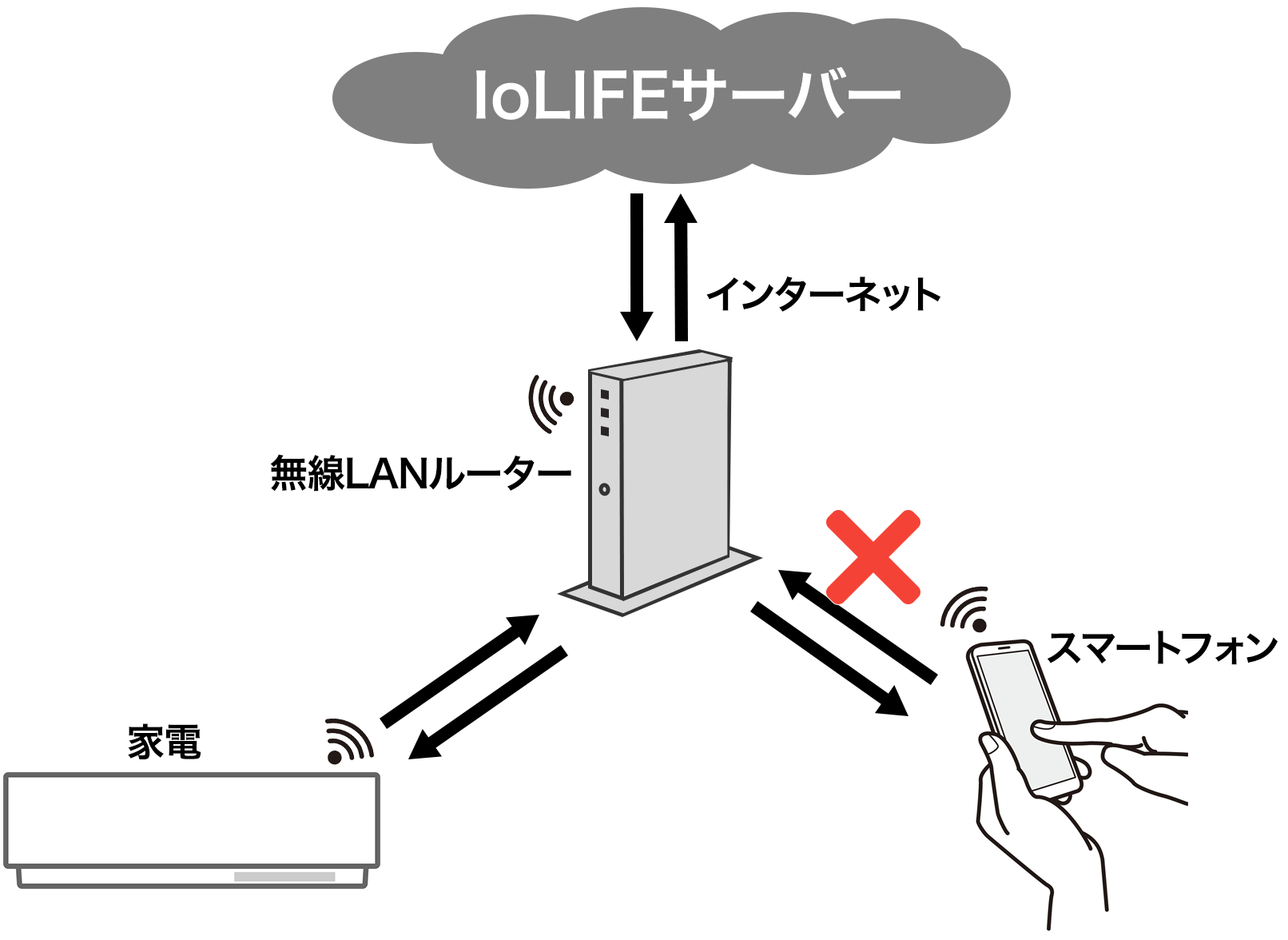
[家電の無線LANマークが点滅または消灯している場合]
[上記に加えて注意・確認すること]
家電と無線LANルーターの距離が遠いなど通信が不安定になっていませんか。
・
・
→
(2)
簡単接続 STEP2:家電を登録できませんでした の場合
■ 上記でうまく接続できない場合
上記でうまく接続できない場合には以下の接続方法ページに記載の「手動接続」で試してください。
- エアコン:接続方法ページ 手動接続
- 洗濯機:接続方法ページ 手動接続
- 冷蔵庫:接続方法ページ 手動接続
- オーブンレンジ:接続方法ページ 手動接続
- ジャー炊飯器:接続方法ページ 手動接続
● この他の家電の接続に関わるよくあるご質問
※本ページに掲載されている各社商標については こちら をご確認ください。
ご回答いただきまして、ありがとうございます。
今後の参考にさせていただきます。
また、サポート情報改善のためご意見、ご感想をお聞かせください。
関連するご質問
