


A
冷蔵庫のBluetoothスピーカーで好きな音楽をかけることができます。
下記を参考に接続してください。
●初めて接続する場合
<機器を接続・再生のしかた>
【機器を登録・接続のしかた】
1.準備する
Bluetooth対応のスマートフォン、タブレットなどの機器を準備します。
対応するBluetoothのバージョンとプロファイルについては、以下を参照ください。
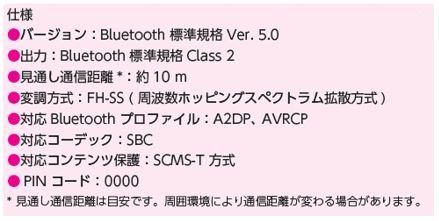
2.設定する
1)スマートフォン・タブレット側のBluetooth設定をONにします。
2)冷蔵庫の操作パネルにある を押すとBluetoothのランプが点灯し、音声アナウンスが流れます。

3)スマートフォン・タブレット側のBluetooth設定画面で「TOSHIBA VEGETA ******」を選びます。
※VEGETAのあとに続く英数字は、接続する冷蔵庫により表示が変わります。
4)ペアリング完了後、音声アナウンスが流れます。


【登録されている機器を接続・再生のしかた】
1.接続を行う
1)スマートフォン・タブレット側のBluetooth設定画面で「TOSHIBA VEGETA ******」を選び、Bluetoothスピーカーと接続してください。
2)接続完了後、音声アナウンスが流れます。

2.音楽を再生する
スマートフォン・タブレットなど操作し音楽や動画を再生してください。

修理受付窓口
■Web修理受付
下記を参考に接続してください。
●初めて接続する場合
<機器を接続・再生のしかた>
【機器を登録・接続のしかた】
1.準備する
Bluetooth対応のスマートフォン、タブレットなどの機器を準備します。
対応するBluetoothのバージョンとプロファイルについては、以下を参照ください。
2.設定する
1)スマートフォン・タブレット側のBluetooth設定をONにします。
2)冷蔵庫の操作パネルにある
3)スマートフォン・タブレット側のBluetooth設定画面で「TOSHIBA VEGETA ******」を選びます。
※VEGETAのあとに続く英数字は、接続する冷蔵庫により表示が変わります。
4)ペアリング完了後、音声アナウンスが流れます。
【登録されている機器を接続・再生のしかた】
1.接続を行う
1)スマートフォン・タブレット側のBluetooth設定画面で「TOSHIBA VEGETA ******」を選び、Bluetoothスピーカーと接続してください。
2)接続完了後、音声アナウンスが流れます。
2.音楽を再生する
スマートフォン・タブレットなど操作し音楽や動画を再生してください。
修理受付窓口
■Web修理受付
インターネットからのご依頼はこちらからお願いします。
■東芝生活家電ご相談センター
0120-1048-76(フリーダイヤル 通話料:無料)
0570-0570-33(携帯電話などから 通話料:有料)
ご回答いただきまして、ありがとうございます。
今後の参考にさせていただきます。
また、サポート情報改善のためご意見、ご感想をお聞かせください。
関連するご質問
- [Bluetoothスピーカー]音声アナウンスの音量を調整したいとき
- [Bluetoothスピーカー] スピーカーの音量を調整したいとき
- [Bluetoothスピーカー] 庫内パネルの「リセット」ボタンとは?
