


A
この項目では、アプリで家電を接続する際、以下の画面で「手動接続」を選んで進めたが、接続が完了できない場合について説明しています。
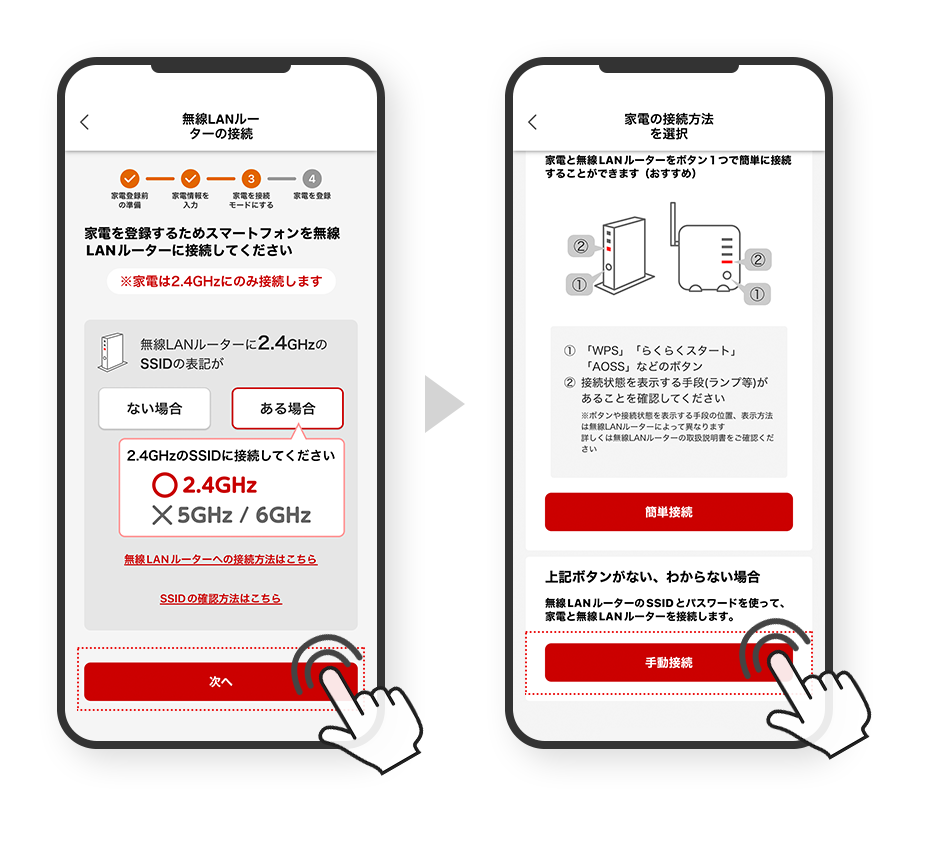
他の画面(方式)で接続している場合については この他の家電の接続に関わるよくあるご質問 に記載されている項目をご覧ください。
他の画面(方式)で接続している場合については この他の家電の接続に関わるよくあるご質問 に記載されている項目をご覧ください。
スマートフォンに表示されているエラーの内容によって対応方法が異なります。エラー画面を確認してください。
■ その他の確認事項
(1)
手動接続 STEP1:家電を無線LANルーターに接続できませんでした または
手動接続 STEP2:家電をサーバーに接続できませんでした の場合
手動接続 STEP2:家電をサーバーに接続できませんでした の場合
(2)
手動接続 STEP3:家電の登録ができませんでした
の場合
また接続の際、その他の確認内容については以下を確認してください。の場合
■ その他の確認事項
■ アプリのエラー画面
(1)
手動接続 STEP1:家電を無線LANルーターに接続できませんでした
または
手動接続 STEP2:家電をサーバーに接続できませんでした の場合
または
手動接続 STEP2:家電をサーバーに接続できませんでした の場合
家電本体の無線LANマークの状態により、次の問題が考えられます。
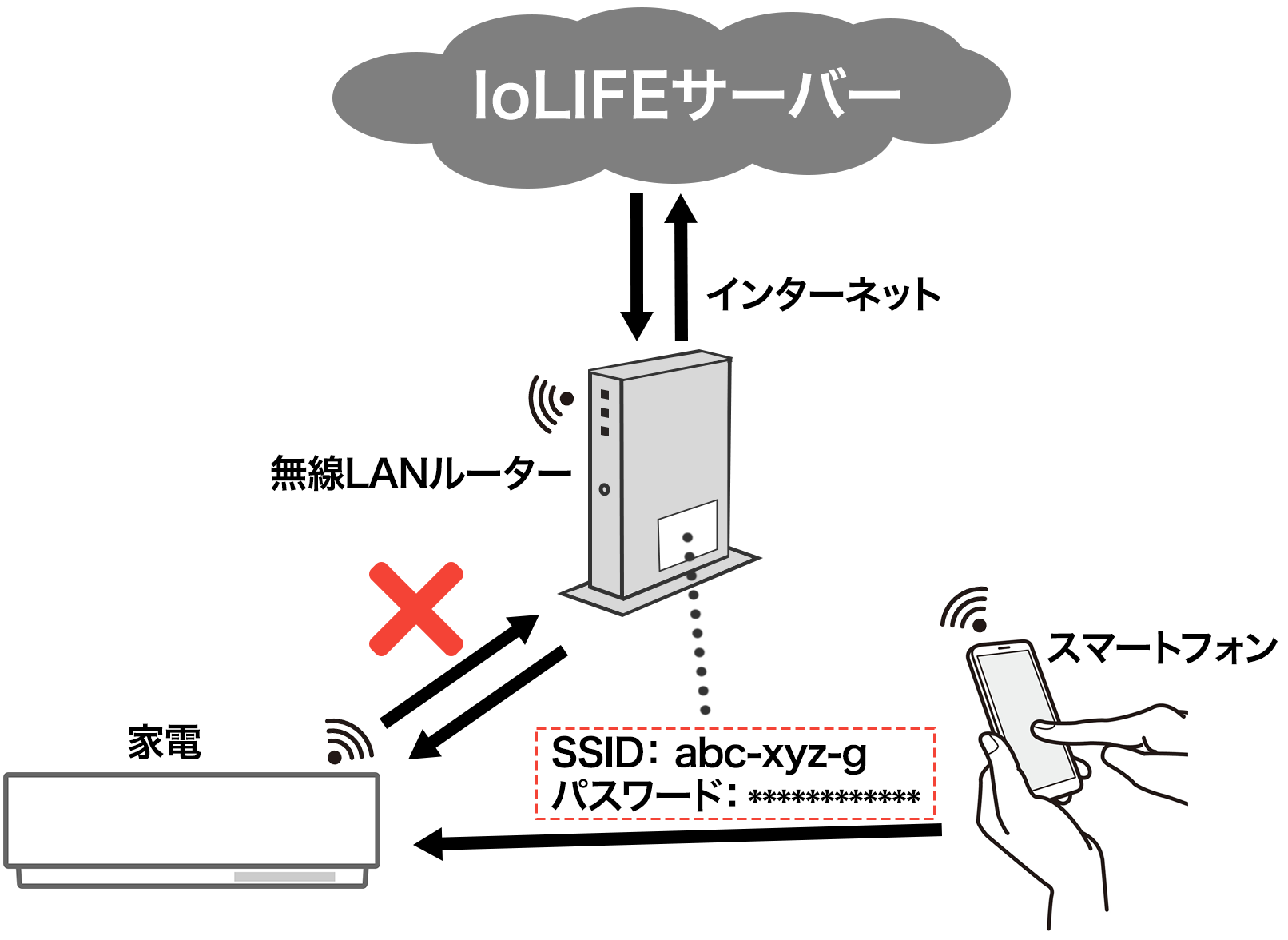
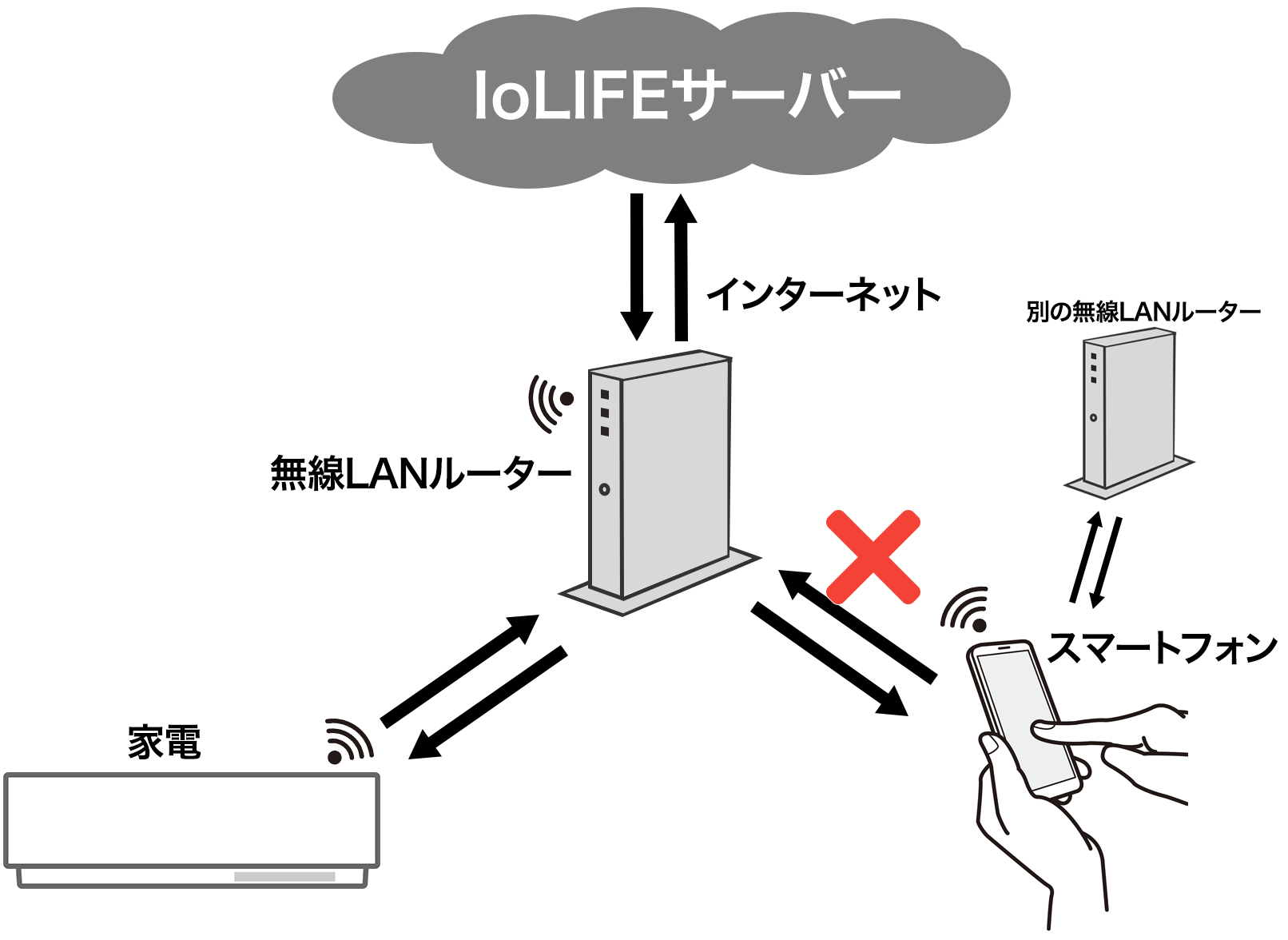
[家電の無線LANマーク が点滅または消灯している場合]
●
→
[家電の無線LANマークが点灯している場合]
●
→
上記を確認して、アプリ画面の をタップしてやり直してください。
もう一度やり直す
(2)
手動接続 STEP3:家電の登録ができませんでした の場合
ルーターとインターネット/サーバーの通信が正常にできなかったと考えられます。
別の時間帯などに、ルーターがインターネットに正常に接続されていることを確認してから、もう一度やり直してみてください。
別の時間帯などに、ルーターがインターネットに正常に接続されていることを確認してから、もう一度やり直してみてください。
■ その他の確認事項
● 無線LANルーターの設定
IoLIFE対応家電が接続できないときには、無線LANルーターの設定による場合があります。
よくあるご質問:[アプリ]無線LANルーターの確認事項
を参照して、無線LANルーターの設定を確認してください。
よくあるご質問:[アプリ]無線LANルーターの確認事項
■ この他の家電の接続に関わるよくあるご質問
※本ページに掲載されている各社商標については こちら をご確認ください。
ご回答いただきまして、ありがとうございます。
今後の参考にさせていただきます。
また、サポート情報改善のためご意見、ご感想をお聞かせください。
関連するご質問
